二、360路由器卫士怎么登陆
1、安装360卫士,点击360卫士主页的路由器卫士主页。(或者直接进入路由器卫士主页,进行下载)

2、之后,进入下载安装页面。(如下图)
3、之后,进入到360路由卫士主页,(如下图,下图为已经登录账号成功的截图)
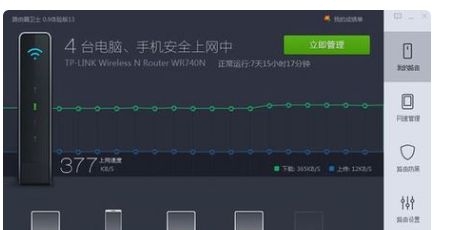
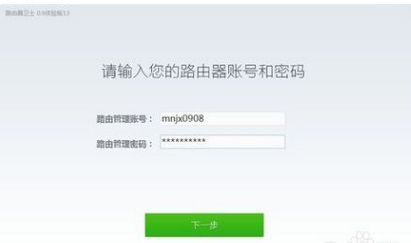
4、之后,进入到账户登录页面,输入路由登录账号以及路由登录密码。点击“下一步”,进入到设置。
360路由器卫士是由360推出的一款网络安全辅助工具,主要用于防护局域网内路由器的安全,具有防止黑客入侵、 arp攻击、局域网限速等功能,他支持市面上大部分的路由器,具有自动识别、管理方便的特点。
三、360路由器怎么进入设置
很多小白朋友买路由器后,最头疼的就是路由器设置了。那么,下面为大家分享了360路由器如何进入设置的方法步骤,一起来看看吧!
第一步、连接360路由器
1、宽带是电话线接入时:
请准备2根较短的网线,360路由器的WAN口用网线连接宽带猫(ADSL Modem)。电脑用网线连接到360路由器1、2、3、4接口中任意一个,连接方式如下图所示:
宽带是电话线接入时,360路由器的正确连接方式
2、宽带是光纤接入时:
请准备2根网线,360路由器的WAN口用网线连接光猫。电脑用网线连接到360路由器1、2、3、4接口中任意一个,连接方式如下图所示:
宽带是光纤接入时,360路由器的正确连接方式
3、宽带是入户网线接入时:
把运营商提供的入户网线连接到360路由器的WAN口。电脑用网线连接到360路由器1、2、3、4接口中任意一个,连接方式如下图所示:
宽带是入户网线接入时,360路由器的正确连接方式
温馨提示:
(1)、按照上面的方式连接360无线路由器后,电脑暂时就不能上网了,当路由器完成上网设置后,电脑自动就可以上网了,不再需要使用电脑上的“宽带连接”来拨号上网了。
(2)、在设置路由器的时候,是不需要电脑有网的,只要用网线连接电脑与路由器的LAN口,就可以进行设置了;很多新手用户,认为一定要有网,才能设置路由器,这是错误的。
(3)、请严格按照上面的连接方式进行连接,不要自作聪明,更改360路由器的连接方式!
第二步、设置电脑IP地址
在设置360路由器上网之前,需要把电脑本地连接(以太网)中的IP地址,设置为自动获得(动态IP),如下图所示。如果不清楚怎么设置,请阅读文章:电脑动态IP地址的设置方法。
把IP地址设置为自动获得
温馨提示:
一般来说,电脑中的IP地址,默认情况下就是自动获得。为了保险期间,还是建议大家检查以下你自己电脑中的IP地址,是否已经配置为了自动获得。
第三步、设置360路由器上网
1、在浏览器地址栏中输入: 或者 192.168.0.1,然后按下键盘中的Enter,会出现如下图所示的页面。(如果打不开登陆页面,请点击阅读教程:设置页面打不开的解决办法)
打开360路由器的设置页面
2、点击“立即开启”
点击“立即开启”
3、360路由器会自动检测上网方式,如下图所示
360路由器正在自动检测上网方式
4、设置360路由器上网
(1)、宽带PPPoE
在开通宽带的时候,宽带运营商提供了 宽带账号、宽带密码给你,并且在未使用路由器上网时,电脑上需要用“宽带连接”(或者类似的拨号程序),填写宽带账号、密码进行拨号上网。
那么在设置360路由器上网时,就应该选择:宽带PPPoE——>在“宽带帐号”填写:运营商提供的上网账号——>在“宽带密码”填写:运营商提供的上网密码——>点击“立即开始上网”。
有宽带账号和密码时,选择:宽带PPPoE
重要提示:
宽带帐号、宽带密码由你的宽带运营商提供,一定要填写正确。如果填写错误,是不能上网的;据统计,75%以上的’用户,都是因为把宽带账号和密码填写错误,导致设置后不能上网。
(2)、动态IP上网
在开通宽带的时候,运营商为提供任何信息给你;在没有用路由器的情况下,把宽带网线连接到电脑就能上网。
那么在设置360路由器上网时,就应该选择:动态IP上网——>点击“立即开始上网”
运营商未提供任何信息时,选择:动态IP上网
重要说明:
当把360路由器作为二级路由器使用时,即把360路由器连接到已经可以上网的路由器、交换机下面时,也应该选择:动态IP上网
(3)、静态IP上网



发表回复